

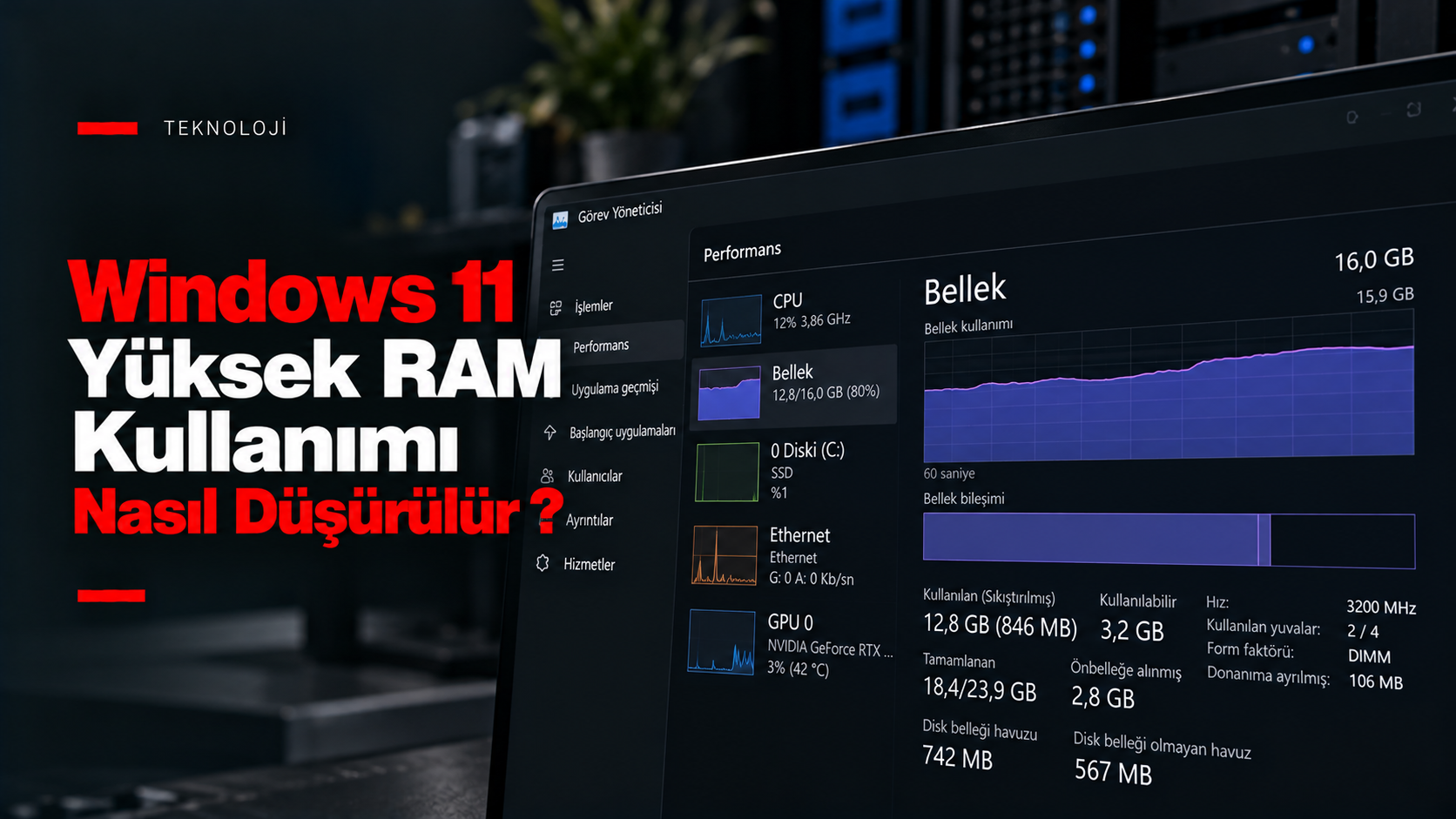
Bilgisayarınızda yalnızca birkaç tarayıcı sekmesi açıkken veya sistem masaüstünde boştayken bile fanların aniden hızlanması, pencerelerin donması ve Görev Yöneticisi’nde bellek çizelgesinin %85-95 seviyelerine dayanması, kullanıcıların en sık şikayet ettiği kronik problemlerin başında gelir. Özellikle son dönem güncellemelerinin ardından yaygınlaşan Windows 11 yüksek RAM kullanımı ve buna eşlik eden %100 disk kilitlenmesi, sistemin donanım kapasitesinden bağımsız olarak arka planda kontrolsüzce şişen hizmetlerden, bellek sızıntılarından ve hatalı sanal bellek yapılandırmalarından kaynaklanır.
Modern bir işletim sisteminde boşta duran RAM harcanmış RAM demek olsa da, Windows 11 bellek yöneticisi zaman zaman aktif uygulamalar ile önbelleğe alınan süreçler arasındaki dengeyi kuramaz. Kullanıcıların sıklıkla şikayet ettiği Windows 11 yüksek RAM kullanımı durumu, 16 GB hatta 32 GB RAM takılı modern donanımlarda bile sistemin kullanılabilir belleği tüketip takas dosyasına (pagefile) aşırı yüklenmesine yol açar. Eğer bu tür bellek kararsızlıkları sisteminizi ani çökmelere sürüklüyorsa, daha önce ele aldığımız Windows 11 mavi ekran hatası ve çözümü rehberimizdeki Minidump analiz adımlarından da faydalanabilirsiniz. Bu rehberde, Windows 11 yüksek RAM kullanımı ve aşırı disk tüketimi sorununu sahadaki gerçek sistem mühendisliği yöntemleriyle analiz edecek, gereksiz hizmetleri budayarak sisteminizi ilk günkü akıcılığına kavuşturacağız.
İçindekiler
Windows 11 Yüksek RAM Kullanımı Neden Olur?
Windows 11 mimarisinde Görev Yöneticisi’ni açtığınızda gördüğünüz bellek kullanım oranı yalnızca programların aktif tükettiği alandan ibaret değildir. Çekirdek (Kernel), donanım sürücüleri, sayfalanmayan havuz (Non-Paged Pool) ve Windows’un sık kullanılan uygulamaları önceden yüklemek için ayırdığı önbellek tamponları bu grafiği doğrudan yukarı çeker. Çoğu zaman kullanıcılar arka planda hiçbir ağır yazılım çalışmıyorken bile Windows 11 yüksek RAM kullanımı sorunuyla karşılaşarak bellek tüketiminin %70-90 bandında takılı kaldığını fark eder.
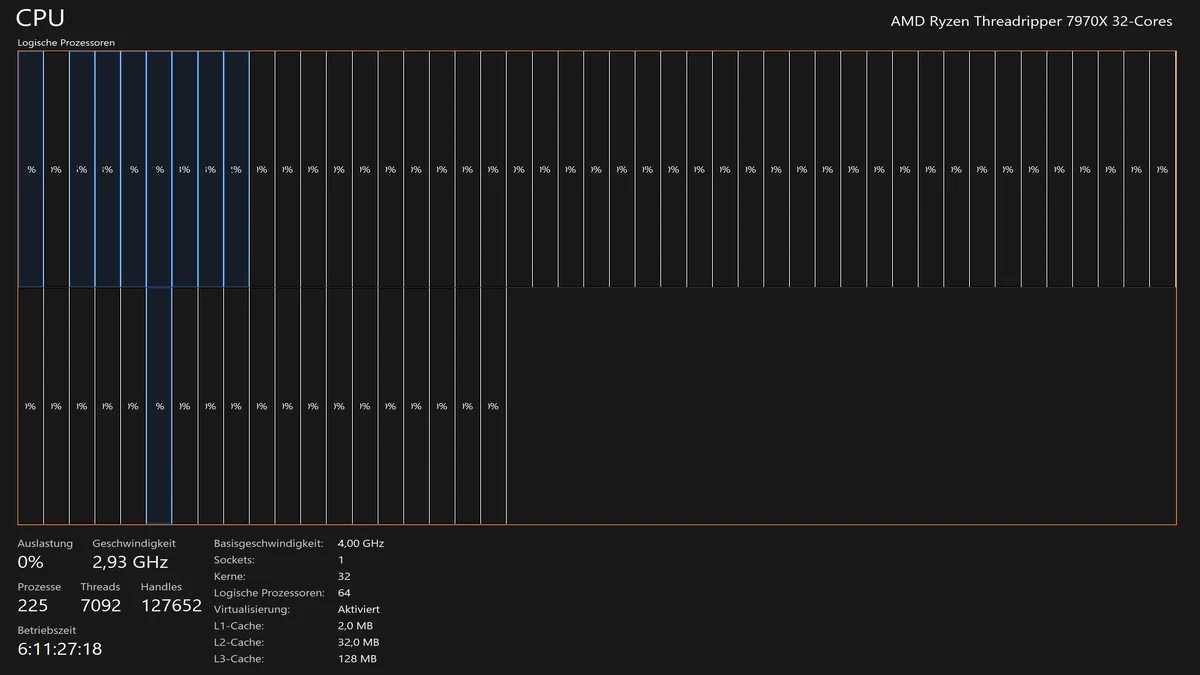
Bu tablonun arkasındaki en yaygın teknik etkenler şunlardır:
- SysMain (Eski Adıyla Superfetch): Kullanıcının açabileceği yazılımları tahmin ederek bunları RAM’e önceden yükleyen bu servis, mekanik disklerde veya giriş seviyesi SSD’lerde sürekli okuma-yazma yaparak %100 disk kullanımına yol açar.
- Sayfalanmayan Havuz (Non-Paged Pool) Bellek Sızıntısı: Ağ kartı sürücülerinde (özellikle Killer Network veya eski Realtek sürücülerinde) bulunan
Ndu.sysmodülü, kapattığınız bağlantıların bellek adreslerini serbest bırakmayarak belleği sessizce tüketir. - Dinamik Sanal Bellek (Pagefile) Şişmesi: Windows’un takas dosyasını sürekli genişletip daraltması, depolama aygıtında I/O darboğazı oluşturur. Hızlı bir depolama biriminin sistem yanıt süresini nasıl dönüştürdüğünü NVMe vs SATA SSD hız ve performans farkları incelememizden görebilirsiniz.
- Çakışan Güvenlik Yazılımları ve Antivirüsler: Windows Defender ile üçüncü parti koruma yazılımlarının aynı anda gerçek zamanlı dosya taraması yapması, bellek ve işlemci kaynaklarını kilitler.
- Bozuk Windows Update Önbelleği: Arka planda indirilmeye çalışılan ancak başarısız olan yama paketleri,
TiWorker.exeveTrustedInstallersüreçlerinin belleği tüketmesine sebep olur.
Adım 1: SysMain (Superfetch) Hizmetini Devre Dışı Bırakma
Windows 11’de hem yüksek RAM hem de %100 disk kullanımının en büyük tetikleyicisi SysMain hizmetidir. SysMain’in görevi sık açtığınız uygulamaları RAM’e önceden kopyalamaktır. Ancak modern NVMe SSD bulunan sistemlerde uygulamalar zaten milisaniyeler içinde açılabildiği için bu hizmet faydadan çok zarar getirir ve diski gereksiz yere yorar. Bu servisi kapatmak, Windows 11 yüksek RAM kullanımı şikayetlerinin en hızlı ve pratik ilk yardım adımıdır.
SysMain hizmetini tamamen kapatmak için iki pratik yöntem bulunur:
Yöntem A: Hizmetler (services.msc) Arayüzü ile Kapatma
- Klavyenizden
Windows + Rtuşlarına basarak Çalıştır kutusunu açın. - Açılan kutucuğa
services.mscyazıp Enter tuşuna basın. - Açılan Hizmetler listesinde SysMain girdisini bulun ve üzerine çift tıklayın.
- Başlangıç Türü açılır menüsünü Devre Dışı olarak ayarlayın.
- Hizmet durumu çalışıyorsa Durdur butonuna basın, ardından Uygula ve Tamam diyerek pencereyi kapatın.
Yöntem B: Komut İstemi (CMD) ile Hızlı Kapatma
Hizmetler menüsünde dolaşmak yerine Komut İstemi’ni (CMD) yönetici olarak çalıştırıp şu tek satırlık komutla servisi anında devre dışı bırakabilirsiniz:
sc stop SysMain && sc config SysMain start=disabled
Bu komut çalıştırıldığında SysMain anında sonlandırılacak ve bilgisayarı yeniden başlattığınızda bir daha kendiliğinden devreye girmeyecektir.
Adım 2: Sanal Bellek (Pagefile) Boyutunu Manuel Sabitleme
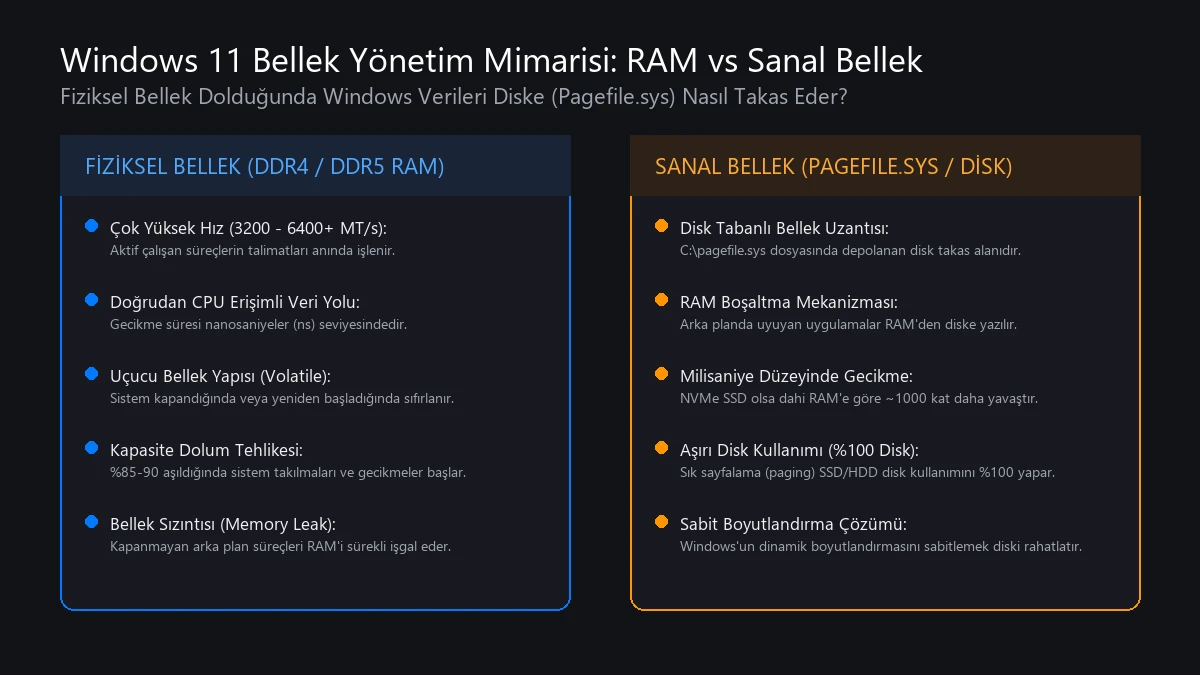
Windows 11 varsayılan olarak sanal bellek (Paging File) boyutunu “Otomatik” yönetir. Yani RAM’e yük bindiğinde Windows diskinizdeki pagefile.sys dosyasını dinamik olarak büyütür, yük azaldığında küçültür. Bu sürekli dosya yeniden boyutlandırma döngüsü, özellikle SSD veya HDD diskinizde ciddi bir yazma kuyruğu (Disk Queue Length) oluşturarak disk kullanımını %100’e kilitler. Sistemin takas dosyasını doğru yapılandırmak, Windows 11 yüksek RAM kullanımı krizlerinde işletim sisteminin kilitlenmesini engeller.
Sanal belleği belirli ve sabit bir boyuta kilitlemek hem disk yıpranmasını önler hem de RAM yetersiz kaldığında sistemin takılmasını engeller:
Windows + Rtuşlarına basıpsysdm.cplyazın ve Enter’a basın (Sistem Özellikleri açılır).- Üst sekmeden Gelişmiş sekmesine geçin ve Performans başlığı altındaki Ayarlar butonuna tıklayın.
- Açılan Performans Seçenekleri penceresinde tekrar Gelişmiş sekmesine gelin ve Sanal Bellek altındaki Değiştir butonuna basın.
- En üstte yer alan “Tüm sürücülerde disk belleği dosyası boyutunu otomatik yönet” kutusundaki işareti kaldırın.
- Sistemin kurulu olduğu C: sürücüsünü seçin ve Özel boyut seçeneğini işaretleyin.
- Burada fiziksel RAM miktarınıza göre şu değerleri girin:
- 8 GB RAM için: Başlangıç:
4096 MB, En Büyük:8192 MB - 16 GB RAM için: Başlangıç:
8192 MB, En Büyük:16384 MB - 32 GB RAM için: Başlangıç:
4096 MB, En Büyük:8192 MB(Yüksek RAM’de aşırı pagefile gerekmez).
- 8 GB RAM için: Başlangıç:
- Değerleri yazdıktan sonra mutlaka Ayarla butonuna tıklayın, ardından Tamam diyerek pencereleri onaylayın ve sistemi yeniden başlatın.
Adım 3: NDU Kayıt Defteri Ağ Bellek Sızıntısını Önleme
Windows 11 kullanıcılarının büyük çoğunluğunun farkında olmadığı en tehlikeli bellek tüketicisi Network Diagnostic Usage (NDU) sürücüsüdür. Bu sürücü ağ trafiğini izleyip paket istatistiklerini toplar; ancak ethernet veya Wi-Fi bağdaştırıcınızla çakıştığında topladığı verileri RAM’den silmeyerek Sayfalanmayan Havuz (Non-Paged Pool) alanında biriktirir. Görev Yöneticisi > Performans > Bellek sekmesinde “Sayfalanmayan havuz” değeri 1-2 GB’ın üzerindeyse kesinlikle NDU sızıntısına bağlı bir Windows 11 yüksek RAM kullanımı durumu yaşıyorsunuz demektir.
NDU servisini devre dışı bırakmak internet hızınızı etkilemez, yalnızca hatalı veri sızıntısını durdurur:
Windows + Rbasıpregedityazarak Kayıt Defteri Düzenleyicisi’ni açın.- Arama çubuğuna şu yolu yapıştırıp Enter’a basın:
HKEY_LOCAL_MACHINE\SYSTEM\CurrentControlSet\Services\Ndu - Sağ taraftaki listede bulunan Start anahtarına çift tıklayın.
- Değer verisi kutusundaki
2değerini 4 olarak değiştirin (4 = Devre Dışı). - Tamam‘a tıklayıp Kayıt Defteri’ni kapatın ve bilgisayarı yeniden başlatın.
Yeniden başlatmanın ardından ağ kullanımınız devam etse dahi sayfalanmayan havuzun şişmediğini ve RAM’in rahatladığını göreceksiniz. Bellek tahsisi ve optimizasyon mimarisiyle ilgili resmi teknik yönergeler için Microsoft Resmi Bellek Tahsisi ve Performans Sorunları Dokümantasyonu sayfasına göz atabilirsiniz.
Adım 4: Başlangıç ve Arka Plan Uygulamalarını Temizleme
Windows 11 açılır açılmaz arka planda sessizce başlatılan Discord, Spotify, Steam, OneDrive, Teams ve OEM donanım yazılımları (Razer Synapse, Armoury Crate vb.) henüz hiçbir işlem yapmıyorken bile 2 ila 4 GB arasında RAM rezerve eder. Bu gereksiz yazılımları temizlemek, Windows 11 yüksek RAM kullanımı seviyelerini açılışta doğrudan yarı yarıya aşağı çeker:
- Klavyeden
Ctrl + Shift + Esctuşlarına basarak Görev Yöneticisi’ni açın. - Sol menüdeki Başlangıç Uygulamaları (sayaç simgesi) sekmesine geçin.
- Burada sistem açılışında zorunlu olmayan tüm uygulamaları (Epic Games, Spotify, Cortana, Teams vb.) seçip sağ üstteki Devre Dışı Bırak butonuna tıklayın. Sadece ses kartı ve ekran kartı sürücü kontrol panellerini etkin bırakmanız yeterlidir.
- Ardından Windows Ayarlar > Uygulamalar > Yüklü Uygulamalar bölümüne gidin. Arka planda çalışmasını istemediğiniz uygulamaların yanındaki üç noktaya tıklayarak Gelişmiş Seçenekler altından “Arka plan uygulama izinleri” ayarını Hiçbir Zaman olarak seçin.
Adım 5: Windows Search ve Disk İndekslemeyi Optimize Etme
Windows 11’in yerleşik arama motoru olan Windows Search, bilgisayarınızdaki tüm dosyaları anlık olarak aratabilmeniz için diskteki dosyaları sürekli tarar ve bir dizin veri tabanı oluşturur. Ancak bu indeksleme işlemi disk üzerindeki okuma/yazma kuyruklarını tıkayarak özellikle açılıştan sonraki ilk 30 dakika boyunca disk kullanımını %100 seviyesinde tutar. Bu servisi dizginlemek, disk darboğazıyla birlikte gelen Windows 11 yüksek RAM kullanımı baskısını da hafifletir.
Eğer bilgisayarınızda arama özelliğini nadiren kullanıyorsanız veya sadece dosya adlarıyla arama yapıyorsanız, disk indeksleme yükünü hafifletmek büyük rahatlama sağlar:
- Bu Bilgisayar penceresini açın.
- C: sürücüsüne sağ tıklayıp Özellikler‘e girin.
- Genel sekmesinin en altında yer alan “Bu sürücüdeki dosyaların, dosya özelliklerine ek olarak içeriklerinin de dizinlenmesine izin ver” kutusundaki işareti kaldırın.
- Uygula butonuna bastığınızda gelen onay penceresinde “Değişiklikleri C:\ sürücüsüne, alt klasörlere ve dosyalara uygula” seçeneğini işaretleyip Tamam’a basın. (Erişim engeli uyarıları gelirse “Tümünü Yoksay” diyerek geçin).
Adım 6: SFC ve DISM ile Bozuk Sistem Dosyalarını Onarım
Bozulmuş sistem kitaplıkları (DLL dosyaları) veya yarım kalan Windows güncellemeleri, çekirdek servislerinin döngüye (infinite loop) girmesine ve işlemci ile belleği tüketmesine neden olur. Arka planda döngüye giren bu bozuk süreçler, kronik Windows 11 yüksek RAM kullanımı tablolarının en sık atlanan gizli nedenidir. Windows’un kendi dahili onarım araçları bu bozuk sistem dosyalarını Microsoft’un resmi sunucularındaki temiz kopyalarıyla otomatik olarak değiştirir:
- Başlat menüsüne
cmdyazın, Komut İstemi‘ne sağ tıklayıp Yönetici olarak çalıştır‘ı seçin. - Öncelikle çevrim içi sistem imajını kontrol etmek ve onarmak için şu DISM komutunu girip Enter’a basın:
DISM.exe /Online /Cleanup-image /Restorehealth - İşlemin %100 tamamlanmasını bekleyin (bu adım birkaç dakika sürebilir).
- Ardından sistem dosyalarını doğrulamak için SFC komutunu çalıştırın:
sfc /scannow - Tarama tamamlandığında “Windows Resource Protection found corrupt files and successfully repaired them” mesajını görüyorsanız bozuk sistem dosyaları başarıyla onarılmış demektir. Bilgisayarınızı yeniden başlatın.
Donanım Tarafında Fiziksel RAM ve SSD Uyumu
Yazılımsal optimizasyonlar işletim sistemini hafifletse de bazı durumlarda yüksek bellek baskısı doğrudan donanımsal yetersizliklerden kaynaklanır. Sisteminize donanım yükseltmesi yapmayı planlıyorsanız, Windows 11 yüksek RAM kullanımı darboğazlarını aşmak için şu standartlara dikkat etmelisiniz:
- Minimum 16 GB RAM Standardı: Günümüzde tek başına Windows 11 çekirdeği 3.5 – 4.5 GB RAM kullanmaktadır. Çok sekmeli bir tarayıcı (Chrome, Edge) ve birkaç arka plan programı eklendiğinde 8 GB RAM anında dolmakta ve sistem diske yüklenmektedir. İmkanınız varsa sistemi 16 GB veya 32 GB kapasiteye yükseltmek nihai çözümdür.
- Çift Kanal (Dual Channel) Mimarisinin Önemi: Tek modül 16 GB RAM yerine 2×8 GB RAM kullanmak bellek bant genişliğini iki katına (128-bit) çıkarır. Bu durum özellikle dahili grafik birimi (APU/iGPU) kullanan dizüstü ve masaüstü sistemlerde takılmaları tamamen ortadan kaldırır.
- XMP / EXPO Profilini Etkinleştirin: BIOS üzerinden RAM frekans profilinizi kontrol edin. 3200 MHz veya 6000 MHz olarak satın aldığınız bellekler BIOS’ta varsayılan 2133/4800 MHz hızında çalışıyor olabilir. XMP/EXPO açmak bellek gecikmelerini (CL) ciddi oranda düşürür.
- DRAM Önbellekli SSD Tercih Edin: İşletim sisteminin kurulu olduğu SSD’de yerleşik DRAM yongası bulunmuyorsa (DRAM-less), disk sanal bellek (Pagefile) işlemlerinde aşırı ısınır ve yazma hızını düşürerek %100 disk kilidine sebep olur.
Son Değerlendirme ve Önleyici Optimizasyon Tavsiyeleri
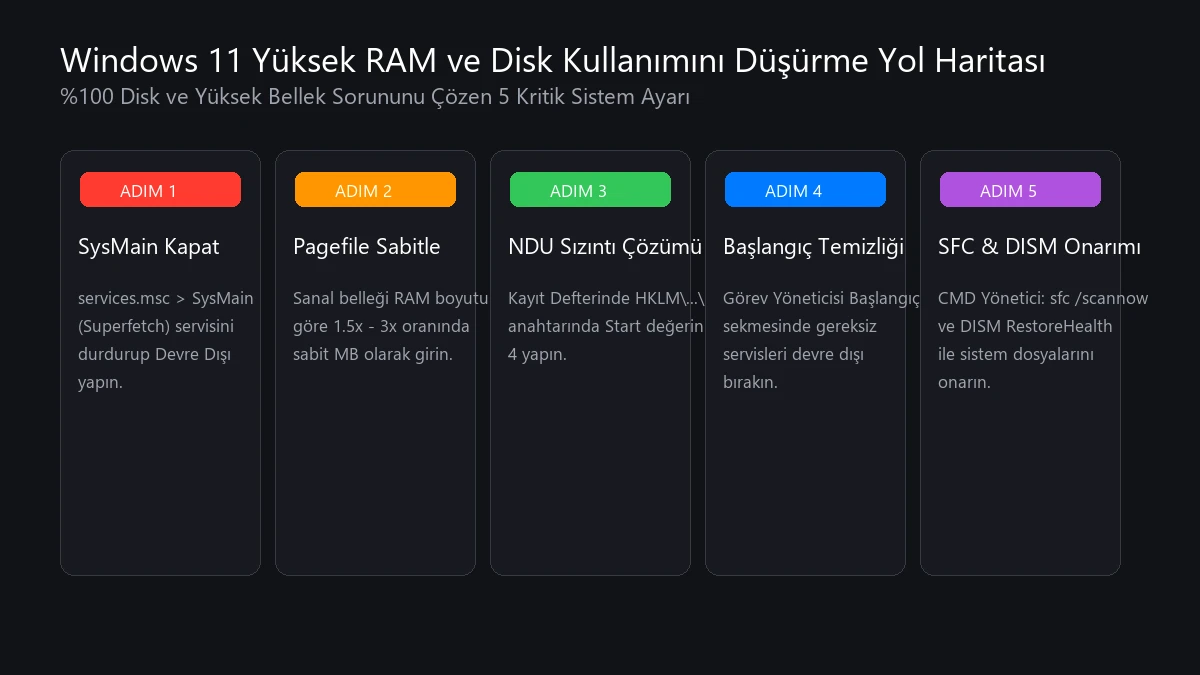
Kullanıcıların en çok dert yandığı Windows 11 yüksek RAM kullanımı ve %100 disk kilitlenmesi, sistemin donanımını bilinçsizce tüketen arka plan mekanizmalarının doğru yapılandırılmasıyla tamamen kontrol altına alınabilir. SysMain hizmetini devre dışı bırakmak, sanal belleği sabit bir boyutta kilitlemek, NDU ağ sızıntısını Kayıt Defteri’nden çözmek ve gereksiz başlangıç uygulamalarını temizlemek sistem belleğinde en az 2 ila 4 GB arasında net bir rahatlama sağlar. Üçüncü taraf sahte “RAM temizleyici” (Memory Cleaner) yazılımları kullanmaktan kaçının; zira bu programlar önbelleği agresif biçimde boşaltarak işlemcinin aynı verileri tekrar diske yazmasına ve bilgisayarın daha fazla takılmasına neden olur. Yukarıdaki 6 adımlı sistem mühendisliği kılavuzunu uygulayarak Windows 11’in akıcı, serin ve dengeli performansından tam kapasiteyle yararlanabilirsiniz.